Quizizz adalah platform pembelajaran daring yang digunakan oleh guru dan siswa untuk membuat, mengambil, dan berpartisipasi dalam kuis interaktif.
Ini adalah aplikasi yang populer dalam dunia pendidikan yang memungkinkan guru untuk membuat kuis, ujian, dan latihan yang disesuaikan dengan kebutuhan pembelajaran mereka.
Siswa dapat mengakses kuis ini secara daring dan menjawab pertanyaan dengan nyaman dari perangkat mereka sendiri, seperti komputer atau smartphone.
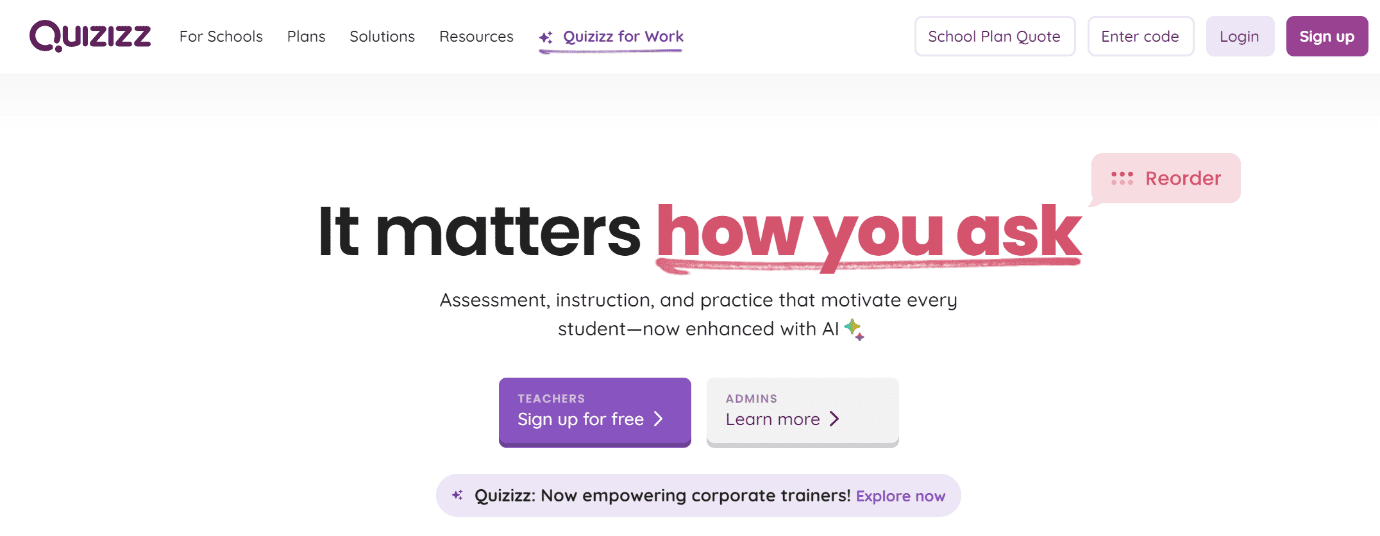
(Foto Halaman Website Quizizz dari quizizz.com)
Berikut adalah beberapa fitur dan karakteristik utama dari Quizizz:
1. Kuis Interaktif
Quizizz memungkinkan guru untuk membuat kuis interaktif dengan berbagai jenis pertanyaan, seperti pilihan ganda, menjodohkan, urutan, dan banyak lagi.
2. Pembelajaran Mandiri
Siswa dapat mengambil kuis Quizizz secara mandiri, dan mereka akan melihat pertanyaan dan jawaban di layar perangkat mereka. Ini memungkinkan pembelajaran mandiri yang fleksibel.
3. Kelas Multi-Pemain
Guru dapat menggunakan Quizizz dalam pengaturan kelas, di mana siswa dapat bermain dalam mode kompetitif dengan menyelesaikan kuis dalam waktu yang ditentukan.
4. Penilaian Otomatis
Quizizz secara otomatis menilai dan memberikan umpan balik kepada siswa setelah mereka menyelesaikan kuis. Ini memungkinkan guru untuk melihat kemajuan siswa secara instan.
5. Kustomisasi Konten
Guru dapat menyesuaikan kuis dengan mengganti warna, mengunggah gambar, dan menambahkan suara atau video.
6. Bersifat Kolaboratif
Guru dapat berbagi kuis yang mereka buat dengan guru lain dan menggunakan kuis yang telah dibuat oleh pengajar lain dalam komunitas Quizizz.
7. Integrasi dengan Google Classroom
Quizizz dapat diintegrasikan dengan Google Classroom, sehingga guru dapat dengan mudah berbagi kuis dengan siswa mereka yang sudah ada di platform tersebut.
8. Statistik dan Laporan
Guru dapat melihat data statistik tentang performa siswa dalam kuis dan mendapatkan wawasan tentang area pembelajaran yang perlu ditingkatkan.
Quizizz merupakan salah satu alat yang digunakan dalam pendidikan jarak jauh, pembelajaran berbasis teknologi, dan pengukuran pemahaman siswa. Ini membuat pembelajaran lebih interaktif dan menyenangkan sambil memberikan pengajar alat untuk mengukur kemajuan siswa.
Cara Penggunaan Quizziz dalam Membuat Soal Ulangan
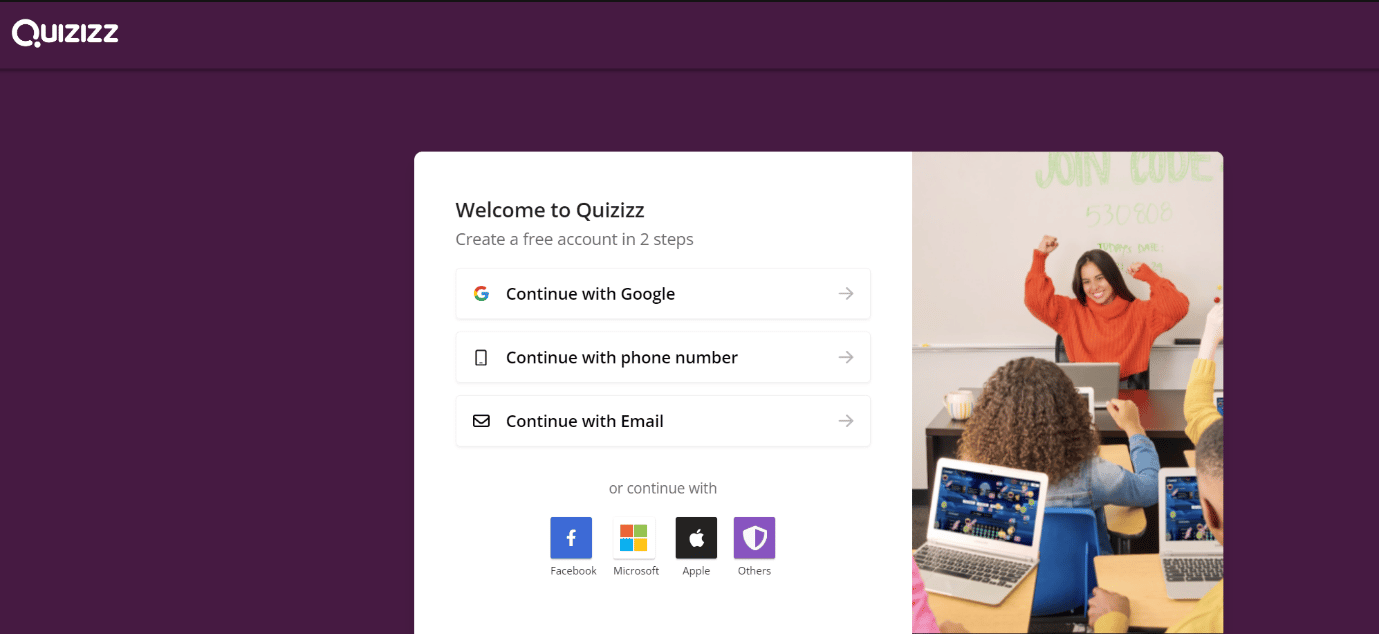
1. Pertama klik âSign Upâ untuk membuat akun baru, kemudian pilih login dengan menggunakan akun google melalui âContinue with Googleâ.
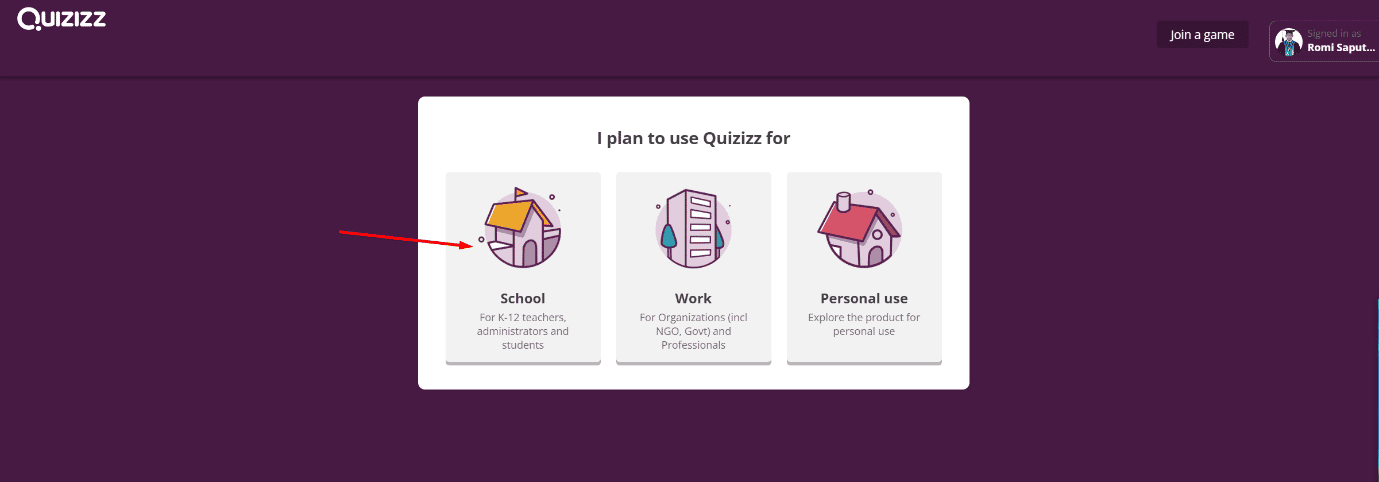
2. Pilih menu âSchoolâ dan klik pada gambar tersebut.
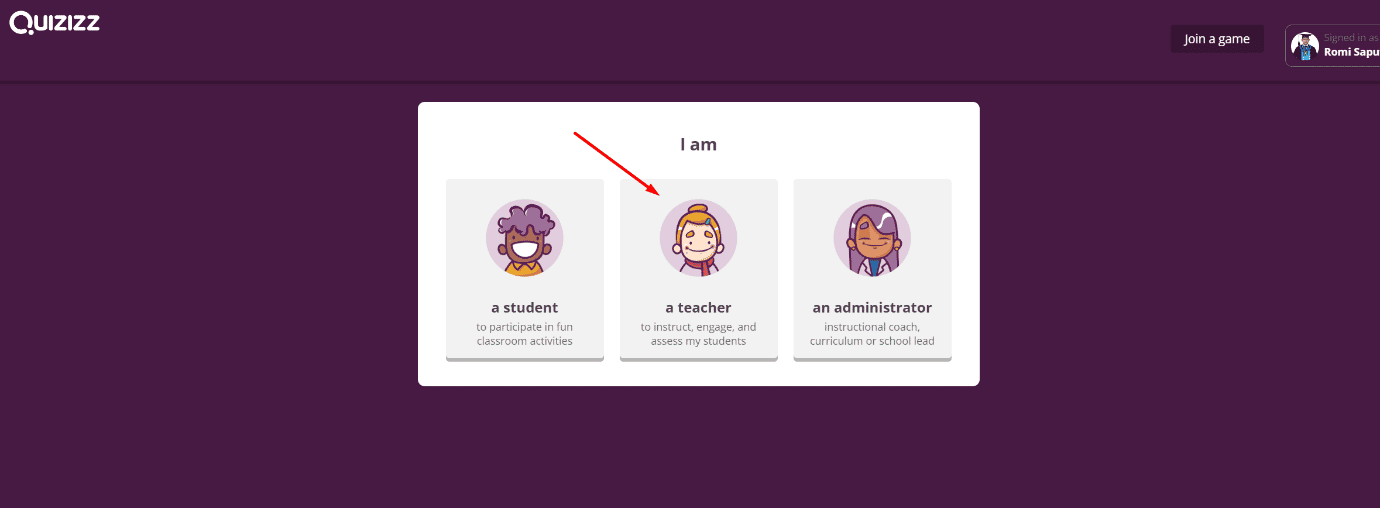
3. Pilih gambar âTeacherâ kemudian pilih âYesâ jika siswa memiliki handphone atau âsometimeâ.
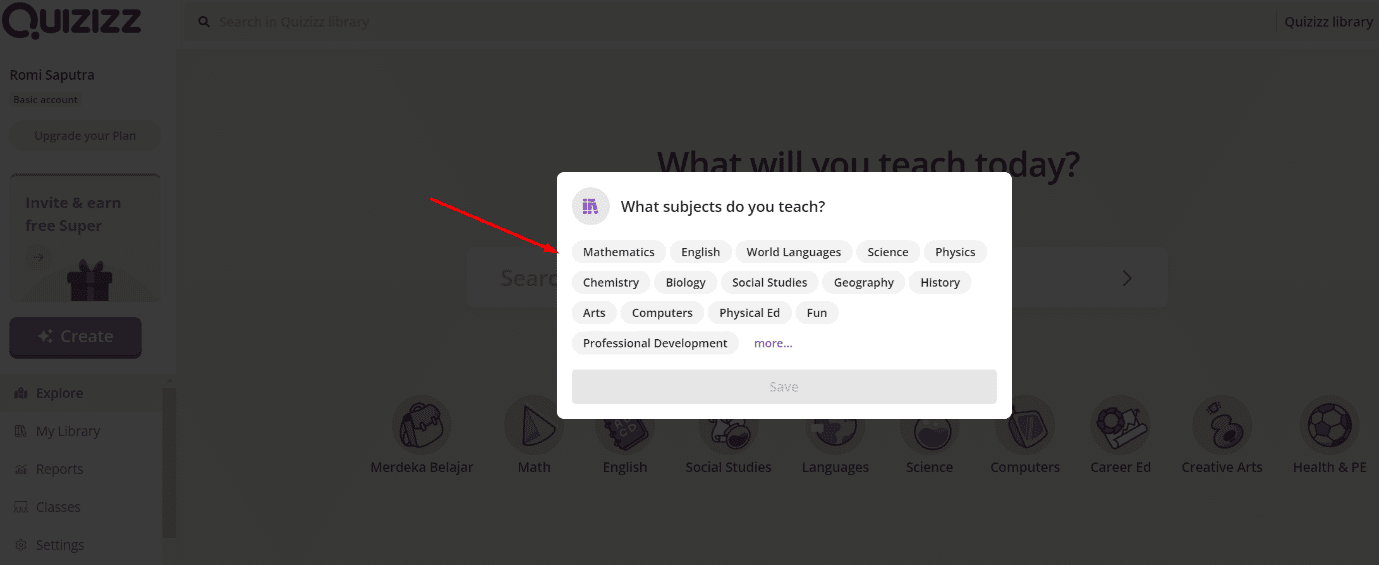
4. Pilih materi Pelajaran yang kita ajarkan kepada siswa. Misalkan di sini saya pilih âmathematicsâ.
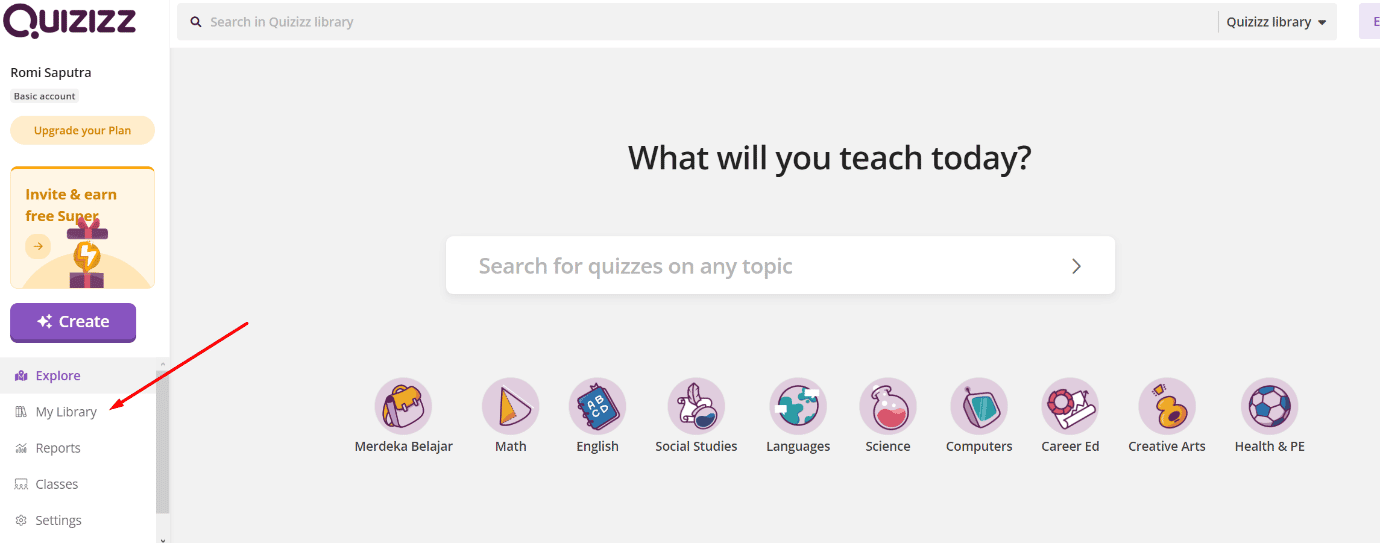
5. Kemudian pilih menu âLibraryâ.
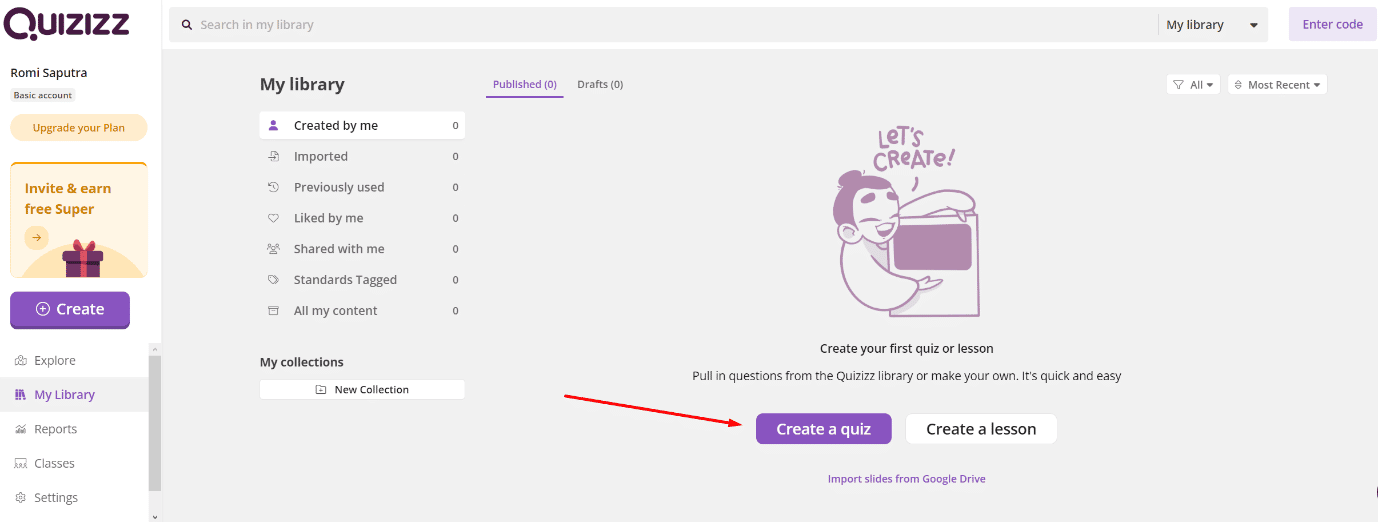
6. Kemudian pilih menu âCreate Quizâ untuk membuat quiz.
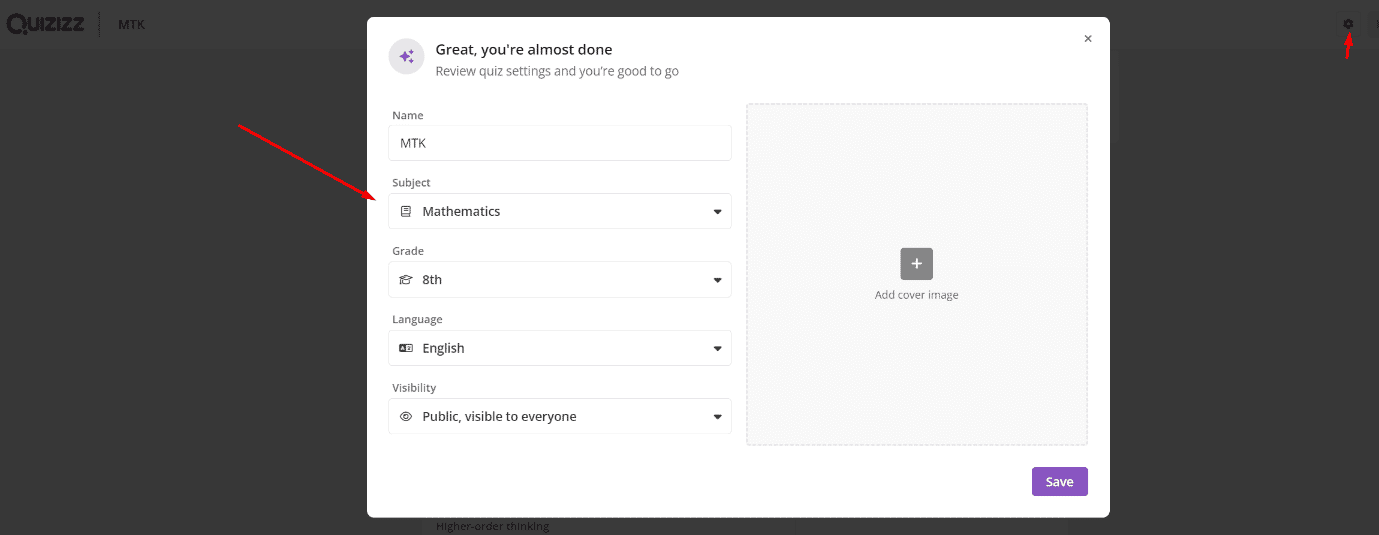
7. Kemudian pilih menu âPengaturanâ untuk menentukan quiz yang di buat sesuai usia siswa dan pilih mata Pelajaran yang Anda ajar.
8. Klik menu âSearchâ dan akan muncul beberapa pilihan.
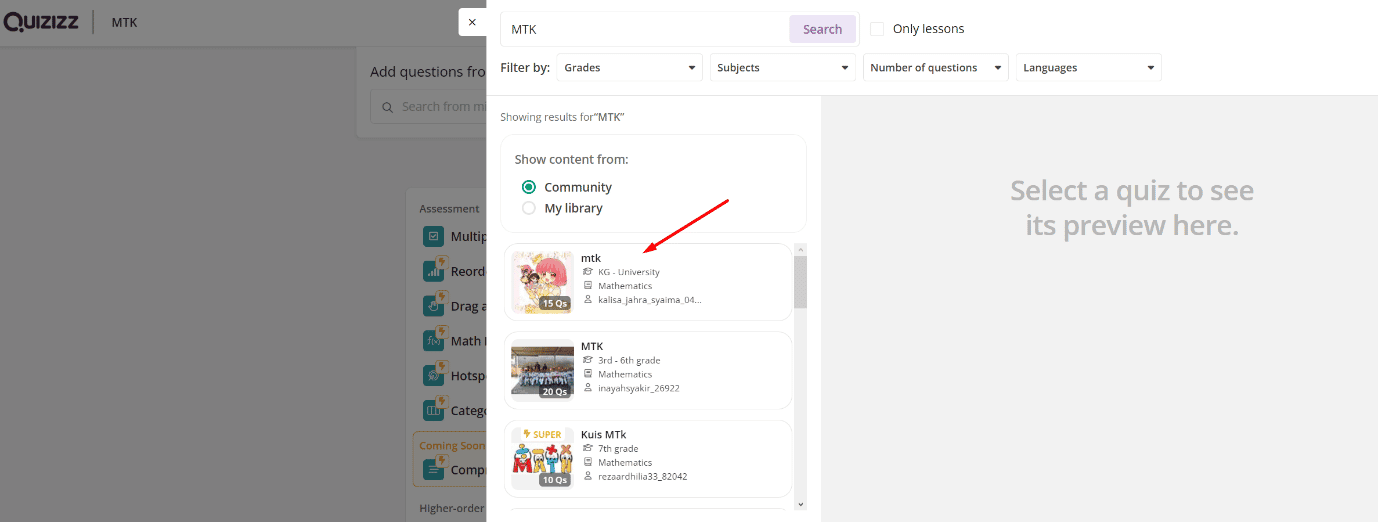
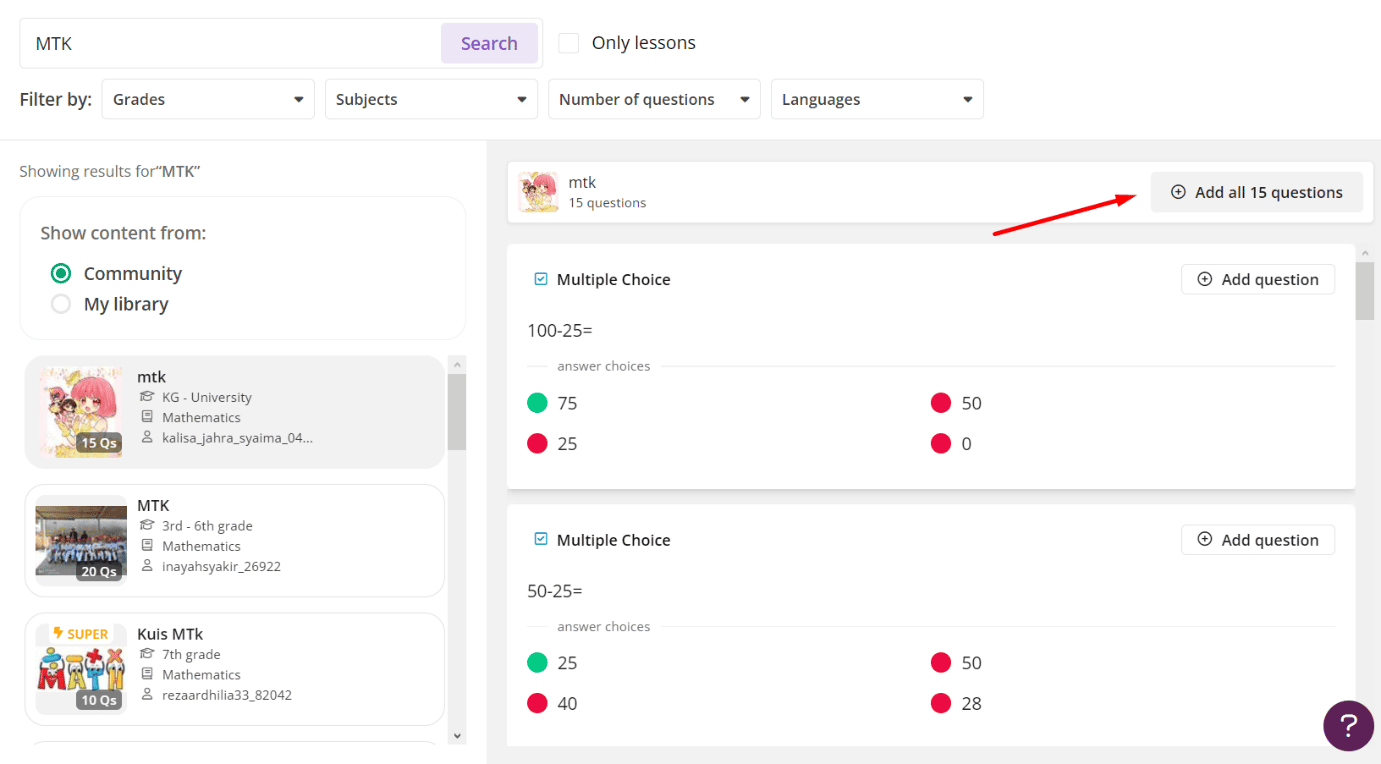
9. Disini saya pilih template yang pertama yang sudah di buat otomatis dan kemudian klik âAdd All Questionâ.
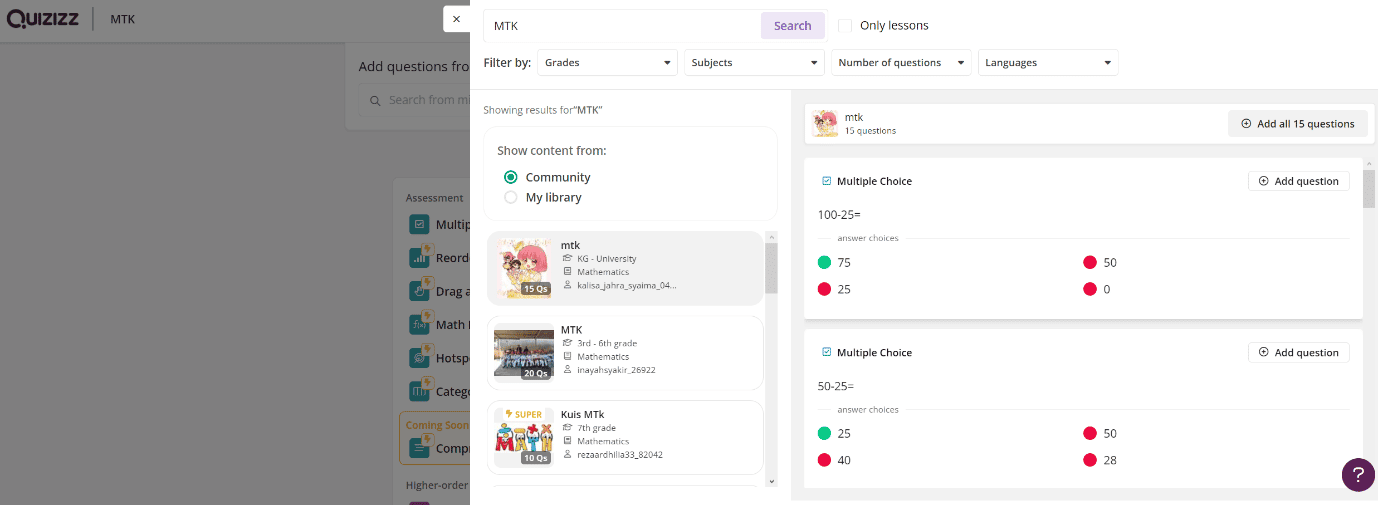
10. Setelah pilih menu âAdd all questionâ tunggu prosesnya.
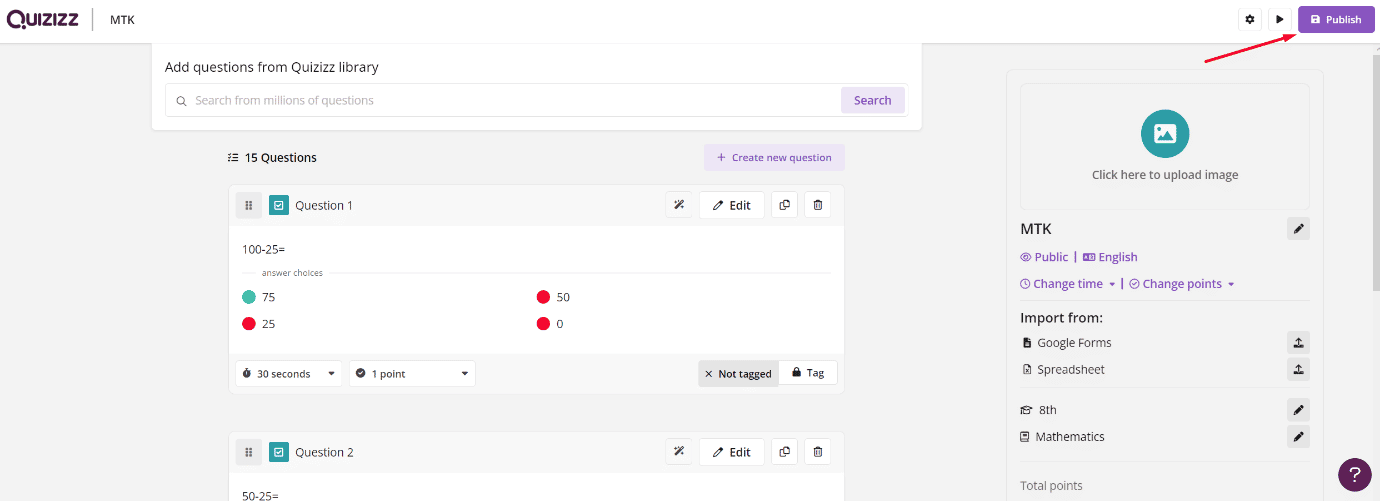
11. Kemudian klik âPublishâ untuk menyimpan Quiz yang kita buat.
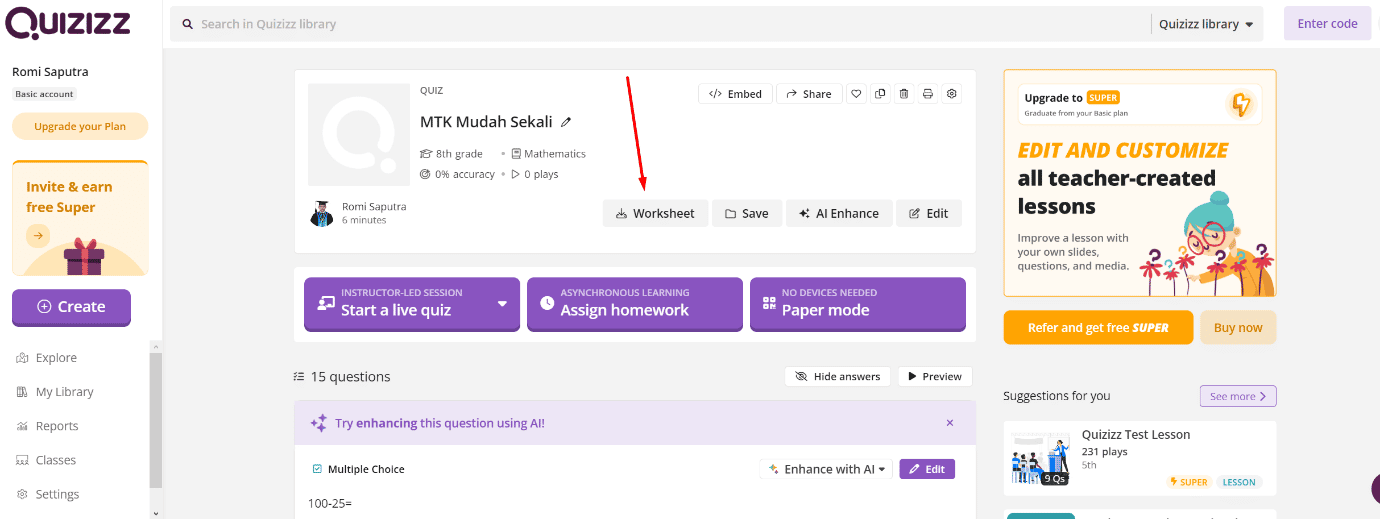
12. Setelah jadi, kemudian pilih menu âWorksheetâ dan kemudian isi nama dan keterangan lainnya
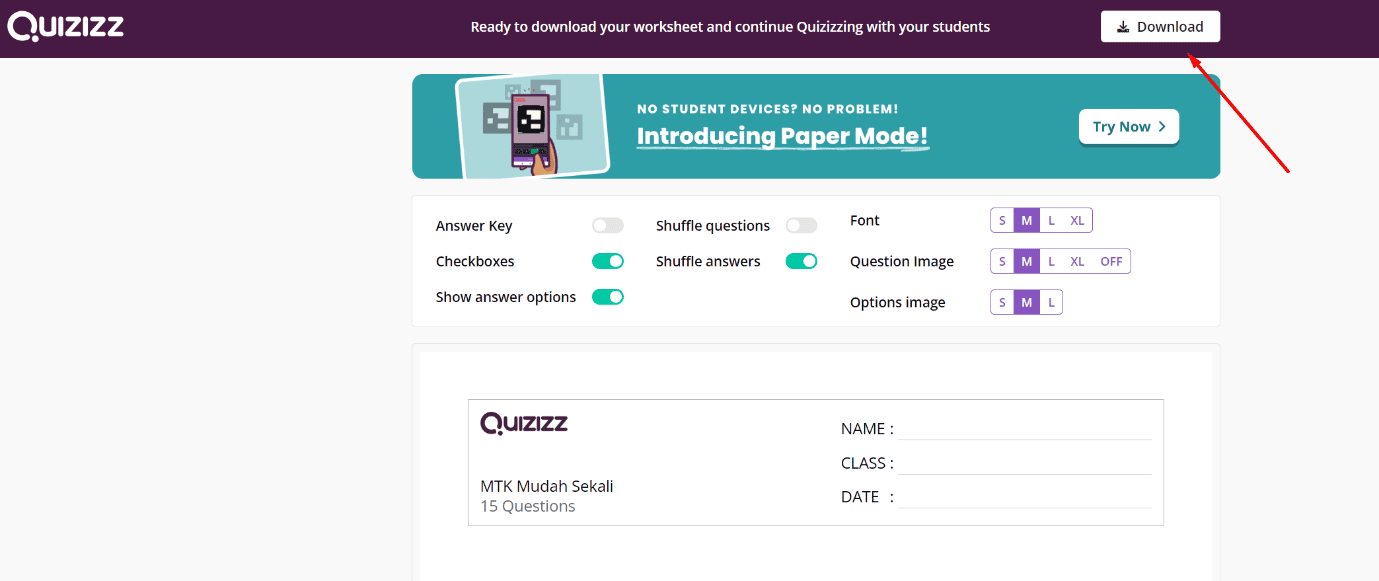
13. Setelah itu sesuaikan âFontâ dan keterangannya, kemudian klik âDownloadâ.
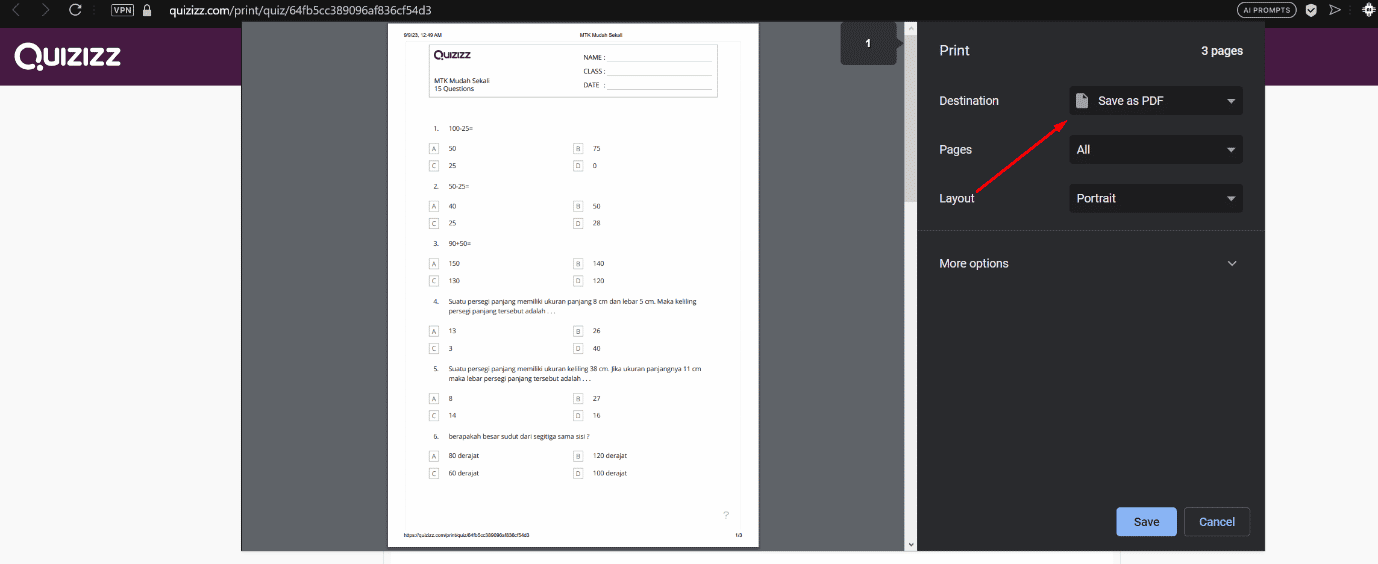
14. Kemudian pilih menu âSave As PDFâ dan Quiz yang anda buat siap untuk di print dimanapun dan kapanpun apabila di butuhkan.
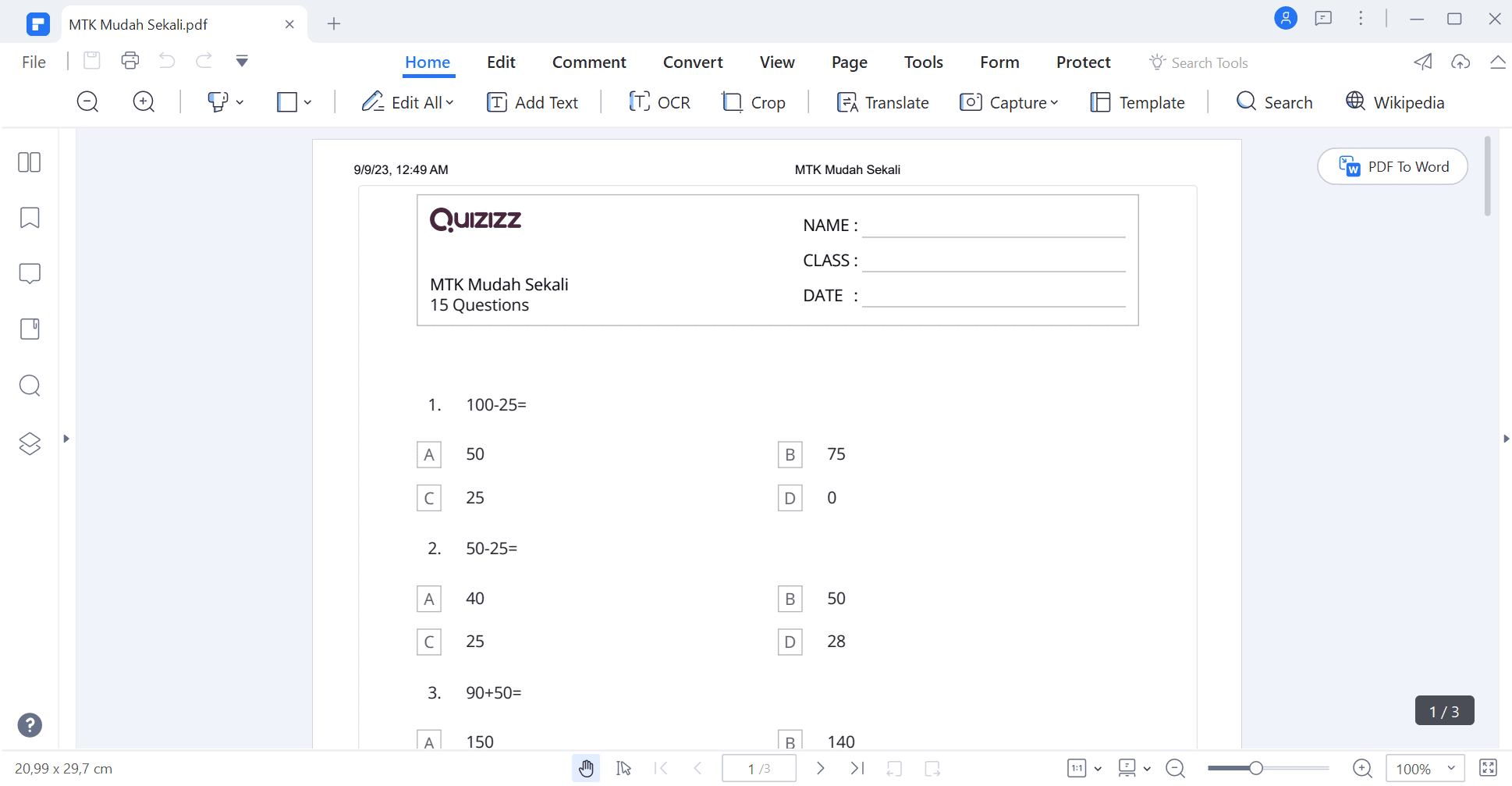
15. Quiz yang sudah di simpan berextensi PDF dan siap untuk di gunakan.
Itulah Tutorial singkat Cara Penggunaan Aplikasi AI Quizizz yang membuat guru semakin mudah dalam mengajar, semoga tutorial aplikasi AI ini membantu bagi guru di seluruh Indonesia.
Penyunting: Putra